
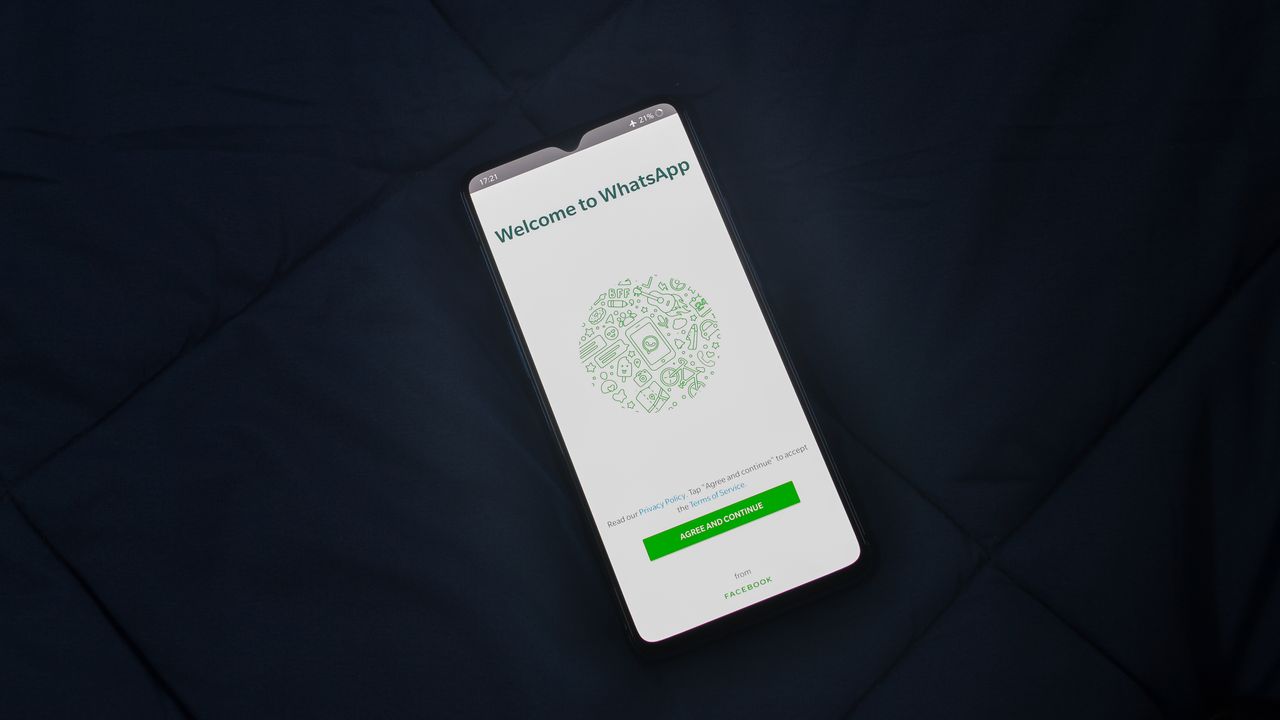
Installer WhatsApp paraît simple, mais le choix de la bonne version, la compatibilité du téléphone et la validation du numéro peuvent vite semer le doute. Faut-il passer par l’App Store, Google Play ou une autre méthode, et quelles précautions prendre ? Cet article vous guide pas à pas pour télécharger l’application, configurer votre compte et éviter les erreurs courantes en toute sécurité.
Comment installer WhatsApp sur Android ?
Pour installer WhatsApp sur un smartphone Android, la méthode la plus simple et la plus sûre consiste à passer par Google Play Store. Cela permet de récupérer la version officielle de l’application et de bénéficier automatiquement des mises à jour proposées par son éditeur.
Avant de commencer, il est utile de vérifier que le téléphone dispose d’une connexion Internet fonctionnelle, de suffisamment d’espace de stockage et d’une version d’Android encore compatible avec WhatsApp. Les exigences techniques évoluent régulièrement : sur un appareil ancien, l’application peut donc ne plus être proposée ou cesser de fonctionner après une mise à jour.
Pour procéder à l’installation :
- ouvrez le Google Play Store ;
- recherchez « WhatsApp Messenger » ;
- vérifiez qu’il s’agit bien de l’application officielle de WhatsApp ;
- appuyez sur Installer ;
- attendez la fin du téléchargement ;
- ouvrez ensuite l’application.
Lors du premier lancement, WhatsApp demande d’accepter ses conditions d’utilisation, puis de renseigner un numéro de téléphone afin de créer ou de récupérer un compte.
Peut-on installer WhatsApp sans Google Play ?
Il est possible que certains téléphones Android n’aient pas accès au Google Play Store. Dans ce cas, WhatsApp propose également son application Android depuis son propre site officiel.
Cette méthode doit cependant être utilisée avec prudence. Il vaut mieux éviter les sites de téléchargement non officiels, qui peuvent proposer une version modifiée, ancienne ou potentiellement malveillante de l’application.
Le fichier d’installation Android utilise généralement le format APK. L’installation d’un APK peut nécessiter d’autoriser temporairement l’installation d’applications provenant d’une source externe. Une fois WhatsApp installé, il est préférable de désactiver cette autorisation si elle n’est plus nécessaire.
Comment installer WhatsApp sur iPhone ?
Sur iPhone, WhatsApp s’installe directement depuis l’App Store d’Apple.
La procédure est rapide :
- ouvrez l’App Store ;
- recherchez « WhatsApp Messenger » ;
- sélectionnez l’application officielle ;
- appuyez sur Obtenir ;
- confirmez le téléchargement avec Face ID, Touch ID ou le mot de passe du compte Apple si nécessaire ;
- ouvrez WhatsApp une fois l’installation terminée.
L’application doit être utilisée sur une version d’iOS prise en charge. WhatsApp fait régulièrement évoluer ses exigences de compatibilité et cesse progressivement de prendre en charge les versions les plus anciennes du système d’Apple.
Si le bouton de téléchargement n’apparaît pas ou si l’App Store indique que l’appareil n’est pas compatible, une mise à jour d’iOS peut être nécessaire. Lorsque l’iPhone est trop ancien pour recevoir une version compatible du système, il peut ne plus être possible d’y installer la dernière version de WhatsApp.
Contrairement à Android, il n’est généralement pas nécessaire de télécharger manuellement un fichier d’installation. Pour un usage classique, l’App Store reste la méthode recommandée.
Comment installer WhatsApp sur un ordinateur ?
WhatsApp peut également être utilisé sur un ordinateur Windows ou Mac. L’application de bureau permet notamment d’envoyer des messages, de consulter ses conversations et d’effectuer certaines communications sans garder constamment son téléphone en main.
Pour utiliser WhatsApp sur ordinateur, il faut d’abord disposer d’un compte WhatsApp actif associé à un numéro de téléphone.
Deux solutions principales existent.
Installer l’application WhatsApp Desktop
WhatsApp propose une application destinée aux ordinateurs compatibles. Elle peut être téléchargée depuis les canaux officiels adaptés à Windows ou macOS.
Après son installation :
- ouvrez WhatsApp sur l’ordinateur ;
- un QR code s’affiche généralement à l’écran ;
- ouvrez WhatsApp sur votre téléphone ;
- accédez à la fonction permettant de gérer les appareils connectés ;
- choisissez l’option pour associer un nouvel appareil ;
- scannez le QR code affiché sur l’ordinateur.
Une fois l’association terminée, les conversations deviennent accessibles depuis le poste de travail.
Utiliser WhatsApp Web sans installation
Il n’est pas indispensable d’installer un programme. WhatsApp peut aussi être utilisé depuis un navigateur grâce à WhatsApp Web.
Le principe est similaire : il faut ouvrir le service Web officiel, puis associer le navigateur au compte depuis le téléphone, généralement à l’aide d’un QR code.
Cette solution peut être intéressante sur un ordinateur utilisé ponctuellement. Sur un ordinateur partagé ou public, il est en revanche important de se déconnecter après utilisation et d’éviter de laisser une session ouverte.
Quelles étapes suivre après l’installation ?
Une fois WhatsApp installé, quelques étapes sont nécessaires avant de pouvoir commencer à discuter.
La première consiste à enregistrer son numéro de téléphone. WhatsApp utilise ce numéro comme identifiant principal du compte. Il doit être actif et permettre de recevoir les informations nécessaires à la vérification.
L’application demande généralement de sélectionner son pays, puis de saisir le numéro au format correspondant. Il faut vérifier attentivement les chiffres avant de poursuivre, car le code de validation sera envoyé au numéro indiqué.
Après la vérification, WhatsApp permet de configurer le profil. Il est notamment possible d’ajouter :
- un nom ;
- une photo de profil ;
- certaines informations visibles par les contacts selon les réglages de confidentialité.
Si WhatsApp détecte une sauvegarde compatible liée à un ancien compte, l’application peut également proposer de restaurer les conversations et certains fichiers. Cette étape est particulièrement importante lors d’un changement de téléphone.
L’utilisateur peut ensuite autoriser, refuser ou ajuster les permissions demandées par l’application. L’accès aux contacts facilite l’identification des personnes qui utilisent déjà WhatsApp. L’accès au microphone et à l’appareil photo est nécessaire pour certaines fonctions telles que les appels, les messages vocaux, les photos ou les vidéos.
Il n’est cependant pas obligatoire d’accorder toutes les autorisations immédiatement. Elles peuvent généralement être modifiées ultérieurement depuis les paramètres du téléphone.
Comment vérifier son numéro WhatsApp ?
La vérification du numéro est une étape indispensable lors de la première inscription sur WhatsApp. Elle permet à l’application de confirmer que l’utilisateur contrôle effectivement le numéro renseigné.
Dans le cas classique, WhatsApp envoie un code d’inscription à six chiffres par SMS. Il suffit de saisir ce code dans l’application lorsque celui-ci est demandé.
Dans certaines situations, une vérification automatique peut être proposée. Si le SMS n’arrive pas, WhatsApp peut également offrir la possibilité de demander un nouvel envoi ou de recevoir le code par appel téléphonique, sous réserve des options disponibles.
Pour que la vérification fonctionne correctement, plusieurs conditions doivent être réunies :
- le numéro doit être correctement renseigné ;
- la carte SIM ou l’eSIM associée doit être active ;
- le téléphone doit pouvoir recevoir des SMS ou des appels ;
- la connexion Internet doit fonctionner ;
- le numéro doit être compatible avec le service.
Lors d’une première inscription, le code est normalement transmis par SMS ou par appel. Pour certains comptes déjà configurés, d’autres mécanismes de connexion peuvent également être disponibles, notamment lorsque l’utilisateur a précédemment ajouté et vérifié une adresse e-mail.
Le code d’inscription est confidentiel. Il ne faut jamais le communiquer à une personne qui le demande par message, par téléphone ou sur un autre site. Une personne disposant de ce code pourrait tenter d’enregistrer le compte sur un autre appareil.
Il faut également éviter de demander de nombreux codes successivement ou d’essayer de les deviner. WhatsApp peut imposer un délai avant une nouvelle tentative lorsque plusieurs vérifications échouent.
Que faire en cas de problème d’installation ?
Un échec d’installation ne signifie pas nécessairement que le téléphone est incompatible. Plusieurs causes simples peuvent empêcher le téléchargement ou le premier démarrage de WhatsApp.
Vérifier la connexion Internet
Une connexion Wi-Fi instable ou un problème de données mobiles peut interrompre le téléchargement. Ouvrir un site Internet ou télécharger une autre petite application permet de vérifier rapidement si la connexion fonctionne.
Contrôler l’espace disponible
Un téléphone dont la mémoire est presque pleine peut refuser d’installer de nouvelles applications. Supprimer des fichiers inutiles, déplacer des photos ou désinstaller des applications peu utilisées peut libérer suffisamment d’espace.
Il faut prévoir davantage d’espace que la taille initiale de l’application, car WhatsApp stockera ensuite des messages, photos, vidéos et autres documents.
Mettre le système à jour
Une version trop ancienne d’Android ou d’iOS peut être incompatible avec la version actuelle de WhatsApp. Dans les paramètres du téléphone, il est donc utile de rechercher les mises à jour système disponibles.
Sur un appareil très ancien, aucune mise à jour compatible ne sera parfois proposée. Dans ce cas, l’installation de WhatsApp peut ne plus être possible.
Mettre à jour la boutique d’applications
Sur Android, un dysfonctionnement du Play Store peut également empêcher le téléchargement. Redémarrer le téléphone, vérifier le compte Google ou vider certains fichiers temporaires peut résoudre le problème.
Sur iPhone, il convient notamment de vérifier que l’identifiant Apple fonctionne correctement et qu’aucune restriction n’empêche l’installation d’applications.
Vérifier le numéro en cas de blocage après installation
Si WhatsApp s’installe correctement mais que la configuration s’arrête au moment de la vérification, vérifiez d’abord l’indicatif du pays et le numéro saisi.
Assurez-vous également que la ligne peut recevoir des SMS et des appels. Certaines catégories de numéros ne sont pas prises en charge pour l’inscription classique à WhatsApp.
Lorsqu’un délai apparaît avant de pouvoir redemander un code, il faut attendre que ce délai soit terminé plutôt que de multiplier les tentatives.
Éviter les versions non officielles
Certaines applications se présentent comme des versions améliorées ou modifiées de WhatsApp. Elles ne doivent pas être confondues avec l’application officielle.
En plus des risques de sécurité et de confidentialité, leur utilisation peut entraîner des difficultés de connexion ou des restrictions sur le compte. Télécharger WhatsApp depuis une source officielle reste la meilleure précaution.
Comment sécuriser son compte WhatsApp ?
Une fois l’installation terminée, quelques réglages permettent de réduire fortement le risque d’accès non autorisé au compte.
La première précaution est de ne jamais partager le code reçu lors de l’inscription. WhatsApp précise que ce code de vérification doit rester confidentiel, même lorsqu’une personne prétend appartenir au support technique ou affirme l’avoir reçu par erreur.
Activer la vérification en deux étapes
WhatsApp propose une fonction de vérification en deux étapes afin d’ajouter une protection supplémentaire au compte. Selon la version et le déploiement des fonctions de sécurité, cette protection peut utiliser un mot de passe ou les mécanismes proposés dans les paramètres du compte.
Une adresse e-mail peut également être ajoutée et vérifiée. Elle facilite certaines procédures de récupération et renforce la sécurité du compte.
Pour retrouver les options disponibles, il faut généralement ouvrir Paramètres > Compte, puis consulter les rubriques consacrées à la vérification et à la sécurité.
Configurer une clé d’accès lorsque l’option est disponible
WhatsApp permet également sur certains appareils de créer une clé d’accès, ou passkey. Ce système peut utiliser la méthode d’authentification du téléphone, par exemple l’empreinte digitale, la reconnaissance faciale ou le verrouillage de l’appareil.
Il limite la dépendance aux mots de passe traditionnels tout en utilisant les mécanismes de sécurité intégrés au smartphone.
Contrôler régulièrement les appareils connectés
Les sessions WhatsApp Web et Desktop restent associées au compte jusqu’à leur déconnexion ou leur expiration selon les conditions du service.
Il est donc recommandé d’ouvrir régulièrement la rubrique consacrée aux appareils connectés et de vérifier qu’aucun ordinateur ou navigateur inconnu n’apparaît dans la liste.
En cas de doute, déconnectez immédiatement la session concernée.
Sécuriser également le téléphone
La protection du compte dépend aussi de celle du smartphone. Un code de verrouillage robuste, Face ID, Touch ID ou un système biométrique équivalent réduit les risques si l’appareil est perdu ou volé.
Il est également conseillé de maintenir Android ou iOS à jour et d’installer régulièrement les nouvelles versions de WhatsApp. Les mises à jour peuvent corriger des vulnérabilités et renforcer les fonctions de sécurité existantes.
Enfin, méfiez-vous des liens reçus dans les conversations, même lorsqu’ils semblent provenir d’un contact connu. Une demande urgente de code de connexion, d’argent ou d’informations personnelles peut signaler une tentative de fraude. En cas de comportement inhabituel, mieux vaut contacter directement la personne par un autre moyen avant d’agir.